
Instagramの投稿でつまずく人の大半は、操作が苦手なわけじゃないんですよ。投稿の種類が3つあると知らずに+ボタンを押しているだけなんです。
私がサポートした美容室のオーナーさんも、手順ではなく「分岐の地図」を30分見せただけで、その日の夜には迷わず投稿できていました。
この記事では、フィード・ストーリーズ・リールの違いから初心者が最初に選ぶべき一手まで、構造から順に整理していきます。
Instagramの投稿方法の全体像を最初に整理しよう

「+ボタンを押したら、いきなり画面がいっぱい出てきて、どれを選べばいいのか分からなくなって閉じました」。これ、私がSNS運用のサポートで初めてお会いする方から、いちばん多く聞くセリフです。操作が難しいわけじゃないんですよ。
投稿の「種類」が3つあることを知らないまま+を押しているから迷子になる。原因はほぼこれ一点です。
だから最初にやるべきは、写真の撮り方でも文章の書き方でもありません。頭の中に地図を1枚描くこと。+ボタンを押した先が、どこにどう分岐しているのか。ここを整理してしまえば、あとの操作は迷いようがないんです。
実際、ある美容室のオーナーさんに30分だけこの「分岐の地図」を説明したところ、その日の夜に「フィードとストーリーズを間違えずに投稿できました」と連絡が来ました。手順を丸暗記させたわけじゃなく、構造を先に見せただけです。
順番を変えると、こんなに楽になる。
投稿は「フィード」「ストーリーズ」「リール」の3種類が基本
Instagramの投稿は、乱暴に言ってしまえば3種類しかありません。細かいオプションは無数にありますが、まずは3つだけ覚えてください。この3つは置かれる場所も、残る期間も、見られ方も全部違います。
ここがごちゃ混ぜになると、「せっかく作った投稿がプロフィールに残っていない」といった混乱が起きます。
- フィード投稿…プロフィールのグリッドに並び、ずっと残る基本の投稿。
- ストーリーズ…画面上部の丸いアイコンに表示され、24時間で消える。
- リール…縦型のショート動画。専用タブで新規の人にも届きやすい。
この違いを、私はいつも「お店」に置き換えて説明しています。フィードはショーウィンドウ。通りがかった人が「このお店どんな感じ?」と覗いたときに見える顔です。ストーリーズは店頭の黒板メニュー。
今日の空き状況や仕入れた食材を、その日だけ書いて消す。リールはチラシ配りに近くて、まだお店を知らない人の前に飛び込んでいく役割ですね。
ここを分けて考えられるようになると、「何を投稿すればいいか分からない」問題も同時に軽くなります。日々のちょっとした報告は消えるストーリーズへ、残しておきたい実績や作品はフィードへ。この振り分けだけで、投稿のハードルはぐっと下がりますよ。
フィードとは、プロフィール画面に格子状に並んで蓄積される、Instagramの基本形式の投稿のことです。
ちなみに3種類の使い分けを表で並べると、こうなります。最初のうちはこの表をスクリーンショットしてスマホに入れておくと、迷ったときに助かります。
| 種類 | 表示される場所 | 残る期間 | 向いている内容 |
|---|---|---|---|
| フィード | プロフィールのグリッド/フォロワーのホーム | 削除するまで残る | 実績・作品・メニュー紹介 |
| ストーリーズ | 画面上部の丸いアイコン | 24時間で自動的に消える | 当日の告知・裏側・アンケート |
| リール | リールタブ/おすすめ欄 | 削除するまで残る | 短い動画・ビフォーアフター |
「じゃあ全部やらないとダメですか?」と必ず聞かれます。いいえ、最初はフィード1本でいいと私は言い切ります。3種類を同時に走らせようとして力尽きる人を、これまで何人も見てきました。まずは仕組みを知って、手をつけるのは1つから。
投稿ボタン(+)はどこにある?2026年の画面での位置
スマホアプリを開くと、画面のいちばん下に横一列のアイコンが並んでいますよね。左から順に、ホーム、検索、そして真ん中あたりに四角に囲まれた「+」があります。ここが投稿の入口です。
以前は右上にあった時期もあって、「昔と場所が違う」と戸惑う方がいますが、今は下段の中央付近を探してください。
そして、ここが最大の分かれ道。+を押すと画面が下から立ち上がってきて、写真の一覧が表示されます。その一覧の下側、あるいは上部に「投稿」「ストーリーズ」「リール」「ライブ」といった切り替えのラベルが並んでいるんです。
この切り替えを見落として、そのまま進んでしまう。これが「作ったのにプロフィールに出ない」の正体です。
先日、飲食店の店長さんから「投稿したはずなのに消えてる」と焦った電話をいただきました。画面を共有してもらったら、案の定ストーリーズ側に投稿されていて、24時間経って消えただけ。
原因が分かった瞬間に「なんだそれだけか」と笑っていましたが、初心者の方がつまずくポイントって、たいてい仕組みの誤解なんですよね。
+ボタンを押したあとの流れを、頭の中で図にしておきましょう。
- 下段中央の「+」をタップする。
- 立ち上がった画面で「投稿/ストーリーズ/リール」の切り替えを確認する。
- 目的のラベルを選んでから、写真や動画を選ぶ。
- 編集画面へ進み、最後に「シェア」で公開される。
ポイントは手順2です。素材を選ぶ前に、どのラベルにいるかを必ず見る。この一手間を癖にしてしまえば、間違い投稿はほぼ消えます。私はサポートのときに「+を押したら、まず目線を切り替えラベルへ」と口癖のように言っています。
もうひとつ小技を。ホーム画面で右へスワイプしても、投稿の作成画面が開きます。慣れてくるとこちらのほうが早いのですが、初心者のうちは+ボタンからの一本道に絞ったほうが混乱しません。ショートカットは、道を覚えてからで十分です。
投稿前に準備しておくもの(写真・動画・文章メモ)
操作を覚えても投稿が止まる人には、共通点があります。アプリを開いてから素材を探し始めているんです。これ、けっこうしんどい。写真フォルダをスクロールしながら「どれにしよう」と悩み、文章を考え、ハッシュタグも考える。
3つの作業を同時にやろうとして、疲れて閉じる。よくある光景ですよね。
私が個人事業主の方におすすめしているのは、投稿の前日に素材だけ集めておくやり方です。実際に自分でも試して、投稿にかかる時間が体感で半分以下になりました。やることは3つだけ。
- 使う写真を1〜3枚選び、アルバムにまとめておく。
- 伝えたいことをスマホのメモに2〜3行だけ書く。
- よく使うハッシュタグをメモに保存しておく。
特にメモの効果は大きいですよ。移動中や休憩中に「この話を投稿しよう」と思ったら、その瞬間に2行だけ書く。あとで見返すと、そのときの熱がちゃんと残っているんです。机の前で「何を書こう」と考えるより、よほど言葉が出てきます。
写真については、投稿しながら撮ろうとしないでください。これも失敗のもと。施術後や料理の完成直後、その場でパッと撮っておく。あとで選ぶ。撮る作業と投稿する作業を切り離すだけで、ぐっと続けやすくなります。
実際、投稿が続かない理由は「やる気」ではなく、こうした段取りの問題であることが多いんです。
ハッシュタグのメモは、私は3パターン用意しています。お店の基本タグ、その日のメニューや内容に合わせたタグ、地域名のタグ。この3つをコピペして組み合わせるだけなので、毎回考え込む必要がありません。
中身の考え方はあとのセクションで詳しく触れますが、準備段階でメモにしておくという発想だけ先に持ってください。
ここまでで、+ボタンの先にある3本の道と、その手前でやっておく準備が見えたはずです。地図を持っているかどうかで、この先の操作の理解度は変わります。次からは、いちばん基本になるフィード投稿を実際の画面に沿って追っていきましょう。
フィード投稿のやり方をステップごとに解説
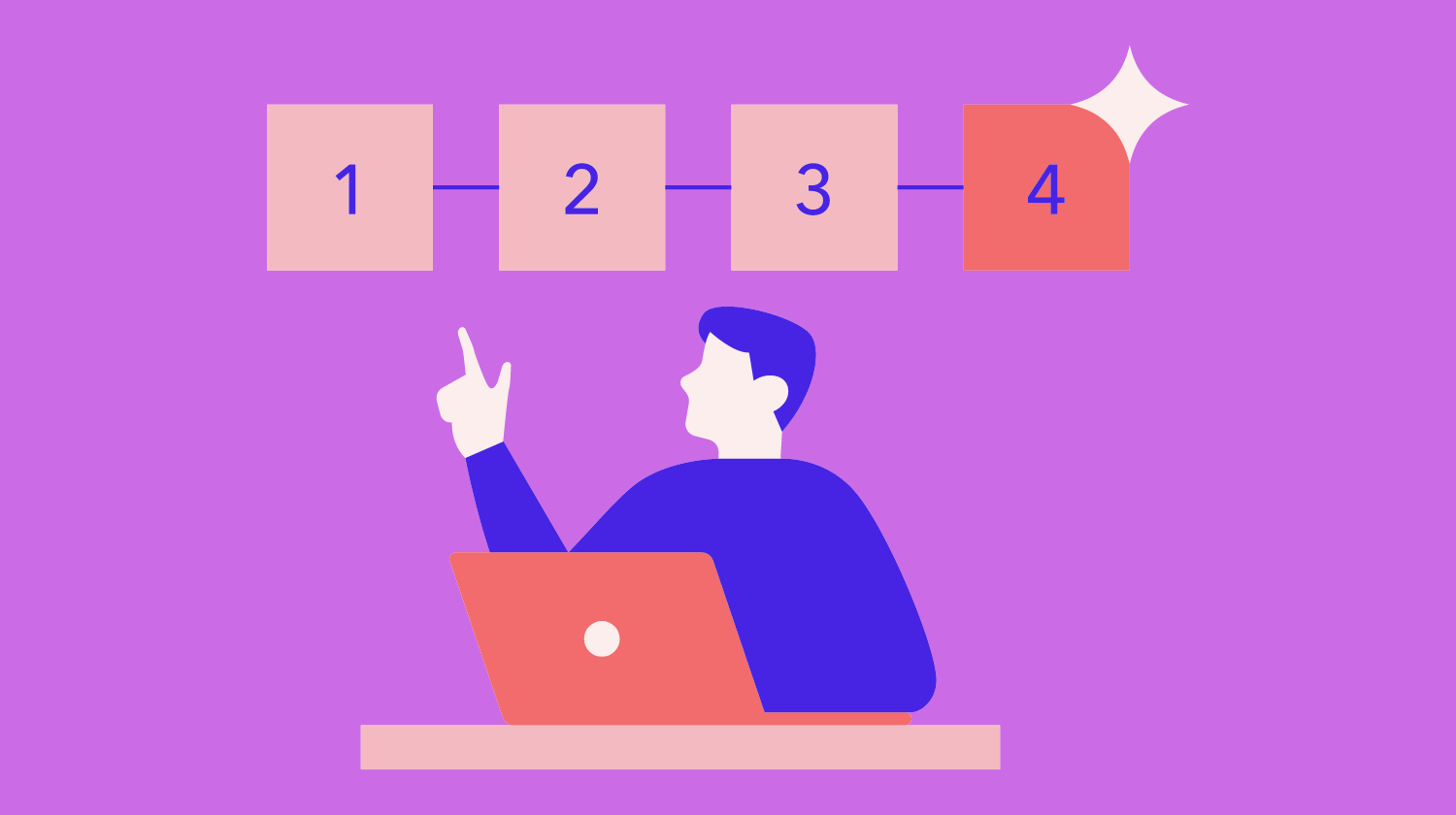
「写真を選んだあと、どこを押せば投稿されるのか分からなくなる」。これ、私がSNS運用の初心者講座をやっていて一番多くいただく相談です。実際にスマホを持ってもらって隣で見ていると、つまずく場所はほぼ全員同じ。
フィルター画面の右上にある「次へ」を見落として、そこで手が止まるんですよね。
だからここでは、フィード投稿をチャプター単位でぶつ切りにします。上から順に指を動かせば、必ず公開画面まで到達できる形で並べました。あなたの手元でスマホを開いて、一緒に進めてみてください。
STEP①|+ボタンから投稿画面を開く
画面下のバーにある+を1回タップ。すると投稿の種類を選ぶ画面が開きます。ここで「投稿」を選ぶのがフィード投稿の入り口です。リールやストーリーズと並んでいるので、慌ててスワイプすると別の投稿モードに飛んでしまいます。
私が講座で必ず言うのは「+を押したら、まず指を止めてください」ということ。指を離さずスワイプする癖がある方は、そのまま横に流れてリール撮影画面に入ってしまうんです。先日も受講者さんが「勝手にカメラが起動した!」
と焦っていましたが、原因はこれでした。
ちなみにプロフィール画面の右上にも+があります。どちらから入っても同じ投稿画面に行けるので、押しやすい方を覚えておけば十分ですよ。
STEP②|カメラロールから写真・動画を選ぶ
投稿画面が開くと、下半分にカメラロールがずらっと並びます。ここでの操作は3つだけ。
- 使いたい写真を1回タップして選択する。
- 複数枚まとめたいときは、右上の重なった四角のアイコンを押す。
- 選び終えたら右上の「次へ」をタップする。
複数選択にしたときは、タップした順番がそのまま投稿の並び順になります。ここを知らずに適当に選ぶと、見せたい1枚目が3番目になってしまうんですよね。
私も最初の頃、店舗さんのメニュー写真を投稿するときに順番を間違えて、価格表がトップに来てしまったことがあります。並び替えは選択後にも長押しで動かせますが、最初から順番通りに押すのが一番早いです。
もうひとつ、見落としがちなのが写真の切り取り。デフォルトでは正方形にトリミングされる場合があるので、縦長の写真をそのまま使いたいときは写真の左下にある拡大アイコンをタップします。全身写真や縦のメニュー表は、これを押さないと頭が切れます。
カメラロールとは、スマホ本体に保存されている写真・動画の一覧のこと。撮影した画像はここに入ります。
STEP③|フィルターと明るさで見た目を整える
次に出てくるのが編集画面。下に「フィルター」と「編集」の2つのタブが並んでいます。フィルターは色味のプリセット、編集は明るさやコントラストなどを自分で動かす場所です。
初心者の方に私がおすすめしているのは、フィルターは使わず「編集」タブの明るさだけ触るという進め方。理由は単純で、フィルターは色が一気に変わるので、複数枚投稿したときに写真同士の色が揃わなくなるんです。
プロフィールを開いたときの並びが、投稿ごとに青っぽかったり黄色っぽかったりするアカウントを見たことありませんか。あれの正体は、その日の気分でフィルターを選んでいることが多いです。
編集タブで最低限触るのはこの2つ。
- 明るさ:屋内で撮った写真を少し上げる。
- 暖かさ:食べ物なら少し温かい方向へ。
私が実際に飲食店のオーナーさんと一緒に検証したときの話をします。同じパスタの写真を、無加工・フィルター強め・明るさだけ少し上げた3パターンで並べて、10人ほどのスタッフさんに「どれが食べたいか」を選んでもらいました。
票が集まったのは明るさだけ調整したもの。フィルター強めは「加工しすぎて味が想像できない」という声が出たんです。この感覚、覚えておくと本当に役立ちます。
編集が終わったら、また右上の「次へ」。ここがさっき話した、皆さんが止まる場所です。画面右上を見てください、必ずあります。
STEP④|キャプション・タグ・位置情報を入力する
ここが投稿の中身を決める画面。上のボックスに文章を書き、その下に並ぶメニューで人物タグや場所を追加していきます。項目が多くて圧倒されますが、実際に使うのは限られています。
| 項目 | 初心者がやること | 優先度 |
|---|---|---|
| キャプション | 1行目に内容が分かる一文を書く | 高 |
| 場所を追加 | 店舗・訪問先があれば入れる | 高 |
| 人物をタグ付け | 許可を取れた相手だけ | 中 |
| 音楽を追加 | 最初は触らなくてOK | 低 |
| 他のSNSへシェア | 連携済みならオンに | 低 |
キャプションで意識してほしいのは1行目です。タイムライン上では続きが折りたたまれるので、最初の一文で内容が伝わらないと開かれません。「こんにちは!」から始まる投稿を私はよく見ますが、あれは1行分の枠を挨拶で埋めているだけなんですよね。
挨拶したいなら2行目に回す。これだけで読まれ方が変わります。
場所を追加は、店舗アカウントなら毎回入れてほしい項目。同じ場所で投稿している人の一覧に自分の投稿が並ぶので、近くにいる人に見つけてもらう入り口になります。
私が担当したサロンさんでは、場所タグを入れ始めてから「近所の投稿を見て来ました」というお客様の声が実際に出てきました。無料でできる導線なので、やらない理由がありません。
人物タグは相手の許可が前提。スタッフさんや取引先を勝手にタグ付けして、後から「消してほしい」と言われるトラブルは本当にあります。事前に一言確認する、これだけで防げます。
STEP⑤|シェアをタップして公開する
最後は右上、あるいは下部の「シェア」をタップ。これで公開されます。押した直後は画面上部に読み込みバーが出て、完了するとフィードに反映されます。
ここで焦らないでほしいのが、アップロード中に画面を閉じたり機内モードにしたりしないこと。通信が切れると「投稿できませんでした」と表示され、下書きに戻されます。
私も出先の地下で投稿しようとして失敗したことがあり、電波が弱い場所ではWi-Fiに繋いでから押すようにしています。
公開後に「あ、誤字があった」と気づいても大丈夫。キャプションは後から直せます。逆に、写真の差し替えはできません。だから指を止めて確認すべきは、シェアを押す直前の写真なんです。誤字は直せる、写真は直せない。
この優先順位だけ頭に入れておいてください。
ここまで通しで操作できるようになったら、次に気になるのは「じゃあ、どうすれば見てもらえるのか」ですよね。投稿がどう届いていくのかの仕組みを知ると、同じ1投稿でも狙いが変わってきます。
ステップ自体は5つ、慣れれば2〜3分で終わります。私は初めての受講者さんに、最初の1週間は同じ手順を毎日1投稿だけなぞってもらっています。指が覚えると、迷う時間がゼロになるんですよ。
ストーリーズの投稿方法と24時間で消える仕組み

「消えるなら投稿する意味なくないですか?」。先日、飲食店を経営しているクライアントさんに真顔でそう聞かれました。私はその場で即答しました。消えるからこそ強いんです、と。フィード投稿は「作品」、ストーリーズは「会話」。
この違いを腹に落とすだけで、投稿のハードルは一気に下がりますよ。
24時間で消える仕様は、実は初心者にとって最大の味方です。完璧じゃなくていい、映え写真じゃなくていい、誤字があっても翌日には消えている。
私自身、運用代行を始めた頃はフィード投稿に何時間もかけて疲弊していましたが、ストーリーズを毎日回すようになってからアカウントの反応が明らかに変わりました。ここでは操作手順と、そこから一歩踏み込んだ「反応をもらう導線」までまとめて解説します。
ストーリーズの投稿手順(撮影・カメラロールから)
入口は3つあります。ホーム画面右上の+ボタンから「ストーリーズ」を選ぶ、画面を右にスワイプする、あるいは左上の自分のアイコンをタップする。私はスワイプ派です。片手で開けるので、店頭で急いで撮るときに手数が減ります。
カメラが開いたら、あとは撮るか選ぶかの二択。手順にすると次の流れです。
- カメラ画面下の丸ボタンを押して写真を撮影する。長押しで動画になる。
- 既存の写真を使うなら、画面左下のサムネイルをタップしてカメラロールから選ぶ。
- 編集画面で文字やスタンプを乗せる。
- 左下の「ストーリーズ」をタップして投稿完了。
ここで初心者がよくやってしまうミスがひとつ。編集画面の右上にある「保存」を押さずに投稿してしまい、あとで「あの写真もう一度使いたいのに手元にない」と困るパターンです。撮影した素材をストーリーズだけで完結させると、端末には残りません。
私は必ず投稿前に保存を押す癖をつけました。加工した状態のまま端末に残るので、後日フィードに転用したりリールの素材にしたりできます。
複数枚まとめて投稿したいときは、カメラロールを開いた画面で右上の「複数選択」をタップ。私は施術メニューの紹介やイベントの流れを見せるとき、この機能で一気に投稿します。
1枚ずつ編集画面に戻る手間がなくなるので、作業時間が体感で半分以下になりました。
文字・スタンプ・音楽の追加方法
編集画面の上部に並ぶアイコン、あれを全部触ったことがある人は意外と少ないんです。よく使うのは文字(Aaマーク)、スタンプ(顔マーク)、お絵かき(ペンマーク)の3つ。まずはこれだけ覚えれば十分です。
文字を入れるときのコツをひとつお伝えしますね。フォント選択の左にある「A」に色がついたボタンを押すと、文字の背景が塗りつぶされます。写真の上に白文字だけを置くと背景に溶けて読めなくなりますが、背景色を敷けば一気に読めるようになる。
私は自分のアカウントの投稿を後から見返して、屋外で撮った明るい写真に白文字を乗せた回だけ閲覧完了率が落ちていたのに気づきました。それ以来、明るい写真には必ず背景付き文字を使っています。
音楽は「ミュージック」スタンプから追加します。曲名で検索して、使いたいサビ部分をスライダーで指定するだけ。歌詞を画面に表示するスタイルも選べます。ただしビジネスアカウントの場合、利用できる楽曲が制限されるケースがあります。
「この曲が出てこない」という相談をよくいただきますが、これは不具合ではなく権利上の仕様なので、代替曲を探すほうが早いです。
ストーリーズとは、Instagramで24時間だけ表示される縦型の投稿機能。フィードとは別枠でプロフィール上部に表示されます。
反応をもらうためのインタラクションスタンプ
ここが今回いちばん伝えたいところ。ストーリーズは「見せる場所」ではなく「反応をもらう場所」です。そのための道具が、スタンプ一覧の中に並んでいるインタラクション系スタンプ。私が実際に運用で使い分けているものを整理します。
| スタンプ | どんな反応が返るか | 向いている場面 |
|---|---|---|
| アンケート | 2〜4択のタップ選択 | 新メニューの候補選び、日程の希望 |
| 質問 | 自由記述のテキスト | お悩み募集、Q&A企画のネタ集め |
| 絵文字スライダー | 度合いを滑らせて回答 | 「気になる度」など気軽な反応集め |
| クイズ | 正解・不正解の判定付き | 豆知識の紹介、業界の常識クイズ |
| リンク | 外部サイトへの遷移 | 予約ページ、ブログ記事への誘導 |
私が最初に成果を実感したのはアンケートスタンプでした。あるサロンさんのアカウントで「次のキャンペーン、どっちがいい?」という2択を出したところ、それまで数件だった反応が一気に増えたんです。しかも回答してくれた方から「Aにしました!
楽しみです」とDMまで届いた。タップするだけの手軽さが、コメントよりずっと低いハードルなんですよね。
質問スタンプは、投稿ネタが尽きたときの救世主です。「聞きたいことありますか?」と一枚投げるだけで、翌日以降のコンテンツが勝手に集まってきます。
私は届いた質問をスクリーンショットで貼って回答する形をよく使いますが、これがそのままフィード投稿のネタにもなる。ネタ切れの不安からかなり解放されました。
リンクスタンプは扱いに注意が必要です。いきなり貼っても押されません。私が試して手応えがあったのは、2枚構成にするやり方。1枚目で「こんな悩みありませんか?」と問いかけ、2枚目で解決策とリンクを置く。
文脈を作ってから渡すと、遷移する人が明らかに増えました。
反応が集まりはじめると、次に気になるのが「どうすればもっと見てもらえるか」ですよね。表示の仕組み側の話は別記事で詳しく整理していますので、そちらも覗いてみてください。
親しい友達・公開範囲の設定とハイライト保存
ストーリーズは全フォロワーに公開されますが、絞ることもできます。投稿画面下部で「ストーリーズ」ではなく「親しい友達」を選ぶと、あらかじめ登録したリストの人にだけ表示される仕組み。緑の丸が目印です。
リストの編集はプロフィール右上のメニューから「親しい友達」へ。私は常連さん限定の先行案内でこの機能を使っています。「これ、私にだけ届いてるんですか?」と喜んでもらえることが多くて、特別感の演出としてかなり効きます。
逆に「この人には見せたくない」という場合は、設定内の「ストーリーズを表示しない人」で個別に非表示にできます。
そして24時間問題の解決策がハイライト。プロフィールのアイコン下に丸く並べて、消えたストーリーズを残しておける機能です。手順はシンプルです。
- 公開中のストーリーズを開き、右下の「ハイライト」をタップする。
- 既存のハイライトに追加するか、新規作成する。
- カバー画像と名前を設定して完了。
24時間経過後に追加したい場合は、プロフィールのメニューから「アーカイブ」を開けば過去のストーリーズが残っています。ここから選んでハイライトに入れられます。
ただしアーカイブ保存はオンになっている必要があるので、設定を一度確認しておいてください。
ハイライトの中身、私は最低限この構成をおすすめしています。
- 初めての方へ(自己紹介・サービス概要)
- メニューと料金
- お客様の声
- アクセス・営業時間
実際にこの4つを整えたクライアントさんから、「DMで同じ質問が来る回数が減った」と言われました。プロフィールを訪れた人が知りたいことを先に置いておく、いわば店頭の看板です。
フィード投稿を作る余裕がない時期でも、ハイライトさえ整えておけばアカウントは機能します。
ストーリーズを続けるコツは、質を求めないこと。移動中の風景、仕込み中の手元、届いた荷物の箱。それだけで十分です。消えるからこそ気楽に出せる、この気楽さを最大限に使い倒してください。
リール動画の投稿方法と縦型ならではの注意点
「せっかく作った文字が、投稿したら下のボタンに隠れてました」。これ、私がリールの相談で一番多く受ける声です。編集画面ではきれいに収まっていたテロップが、公開後に見たらいいねボタンやアカウント名に被っている。
作り直しになるので、地味に一番ダメージが大きいミスですよね。
リールは撮影・編集・投稿までアプリ内で完結するので、フィード投稿よりむしろ手数は少ないんです。ただ、縦型フルスクリーンという形式そのものに落とし穴があって、そこを知らないまま作ると「内容はいいのに読めない動画」になってしまう。
順番に潰していきましょう。
リールの作成手順(クリップ撮影・追加・並び替え)
まずは基本の流れ。+ボタンから「リール」を選ぶと、いきなり撮影画面が開きます。ここで焦る方が多いんですが、左下のカメラロールから既存の動画を選ぶこともできるので、撮り下ろしにこだわる必要はありません。
私が店舗アカウントの運用をお手伝いするときは、まず「スマホに溜まってる動画を並べるだけ」から始めてもらいます。
- +ボタンをタップし、下のメニューから「リール」を選択する。
- 中央の録画ボタンを長押し、または一度タップして撮影を開始する。
- 撮り終えたら停止し、続けて次のカットを撮って複数クリップにする。
- 左下のサムネイルからカメラロールの動画・写真を追加する。
- 編集画面下部のタイムラインでクリップを長押しし、順番を入れ替える。
- 右上の矢印から次の画面へ進み、キャプションを入れて「シェア」。
ポイントは4番と5番。撮影した順番がそのまま完成の順番になると思い込んでいる方が本当に多いんですが、タイムラインでいくらでも並び替えられます。
私は美容室のオーナーさんに「先に完成後のスタイルを撮って、あとで冒頭に持ってきましょう」と提案したことがあります。ビフォーから淡々と始まる動画より、いきなり完成形が出る方が指を止めてもらいやすいからです。
実際にその方は「並び替えられるって知らなかった、撮り直してた」と驚いていました。
クリップを分割したいときは、タイムラインの該当箇所にカーソルを合わせてハサミのアイコン。長い動画を1本そのまま貼ると単調になるので、私は同じ素材でも2〜3か所は切って詰めます。
テンポが変わるだけで、最後まで見てもらえる確率は体感でかなり違いますね。
音源の選び方と表示時間の調整
音源は編集画面上部の音符アイコンから追加します。検索窓で曲名を探すこともできますが、初心者の方には「おすすめ」の一覧から選ぶのをすすめています。理由はシンプルで、今よく使われている音源が上に来るからです。
ここで一つ、実務でよく効くコツ。音源を選んだあと、必ず「どの部分を使うか」を自分で指定してください。デフォルトだとイントロから始まってしまい、いちばん盛り上がるサビが動画内に入らないことがよくあるんです。
音源選択後に出る波形をスワイプして、使いたい区間に合わせる。これだけで動画の印象が変わります。
それから、音量バランス。撮影時の自分の声や店内の環境音と、BGMが同じ音量だと声が埋もれます。音源メニューの中にある音量調整で、BGMを控えめにするのが基本です。私はナレーション入りの動画なら、BGMをかなり下げます。
声が主役の動画で音楽が張り合ってしまうと、視聴者は数秒で離脱しますからね。
音源とは、Instagramが用意した楽曲や効果音のことで、リールに追加して使える音のライブラリです。
もう一つ気をつけたいのが、ビジネス目的のアカウントで使える音源の範囲。プロアカウントでは選べる楽曲が制限される場合があります。「友達のリールで流れてた曲が自分の検索に出てこない」という相談、これが原因のことが多いです。
その場合は音源一覧の中でも使用が許可されているものから選ぶか、自分で撮った音をそのまま活かす方向に切り替えましょう。オリジナル音声は、リアルさが伝わるので個人的には嫌いじゃないです。
文字入れで失敗しないセーフゾーンの考え方
ここが本題です。リールは縦長の全画面表示で、その上にInstagramのUI(いいね、コメント、シェア、アカウント名、キャプション)が重なって表示されます。つまり画面の上下と右側は「他人の家の敷地」だと考えてください。
そこに文字を置くと隠れます。
編集画面ではUIが表示されないので、油断すると端いっぱいに文字を配置してしまう。私も駆け出しのころ、これで一度だけ致命的なミスをしました。
クライアントの予約用の情報をテロップに入れたのですが、公開後に見たらキャプションの領域にすっぽり隠れていて、肝心な部分が読めない。すぐ削除して作り直しました。あの時の胃の縮む感じは今も覚えています。
そこで、画面をざっくり3層に分けて考える方法をお伝えします。縦画面を上から見ていくと、こんな配置になります。
| 画面の位置 | 何が重なるか | 文字を置いていいか |
|---|---|---|
| 上端エリア | 「リール」表示・カメラアイコン | 避ける |
| 中央エリア | 何も重ならない | ここがセーフゾーン |
| 右端の縦ライン | いいね・コメント・シェア | 避ける |
| 下端エリア | アカウント名・キャプション・音源名 | 絶対に避ける |
感覚としては、画面全体の真ん中あたりだけを使うくらいの意識でちょうどいいです。私はテロップを入れるとき、指で画面の下から3分の1くらいの高さに見えない線を引いて、そこより下には何も置かないと決めています。上も同じ。
窮屈に感じるかもしれませんが、読めない文字は存在しないのと同じですからね。
もう一つの実用テクニック。文字を配置したあと、一度下書きに保存してから自分のアカウントで確認する癖をつけてください。公開前に完成形を検証する方法として、これがいちばん確実です。
編集画面と実際の見え方は違う、これを体で覚えておくと事故が減ります。
テロップの表示時間も忘れずに。文字をタップして「タイマー」を選ぶと、そのテキストが何秒目から何秒目まで出るかを指定できます。全部のテロップが最初から最後まで出続けている動画、画面がごちゃついて読みにくいんですよね。
喋っている内容と文字を同期させるだけで、ぐっと見やすくなります。
カバー画像を設定して投稿する
投稿直前の画面で「カバーを編集」を開くと、動画のどのフレームをサムネイルにするか選べます。ここを触らずにシェアしてしまうと、たまたま1コマ目に選ばれたブレた瞬間がプロフィールに並ぶことになります。
手順は下の3つ。
- 投稿前の画面で動画のサムネイル部分をタップし「カバーを編集」へ。
- 下のスライダーを動かして、使いたいフレームを選ぶ。
- カメラロールから別途作った画像をカバーとして読み込む。
3番目、これを知っている人はまだ少ないです。動画の中に良いコマがない場合、外部で作った表紙画像をそのままカバーに指定できます。私が飲食店のアカウントで運用を組み立てたときは、リールのカバーだけ統一デザインで作り置きしておきました。
プロフィールのグリッドが揃うと、初めて訪れた人が「ちゃんと運用されているアカウントだ」と感じてくれる。この印象、案外あなどれません。
それから、カバーとして選んだフレームがプロフィールのグリッドでどう切り取られるかも調整できます。グリッドは正方形に近い形で表示されるので、縦型の絵の上下が切られる前提で位置を合わせてください。
文字入りのカバーを使うなら、この段階で「文字がグリッド内に収まっているか」も一緒に確認しておくと安心です。
投稿の質を上げる話をしたので、次の一歩も触れておきますね。作り方が固まってきたら、なぜ伸びる動画と伸びない動画があるのかという仕組み側の理解が効いてきます。
リールは慣れると本当に短時間で作れます。最初の数本はセーフゾーンを気にしすぎて余白が広くなりすぎるかもしれませんが、それでいいんです。隠れて読めないより、余白がある方が百倍マシですから。まずは3本、中央だけ使って作ってみてください。
キャプションとハッシュタグの書き方の基本

「写真は撮れたけど、キャプションに何を書けばいいか分からなくて30分固まった」。これ、私がSNS運用の相談を受けるとき、初心者さんから一番多く聞くセリフです。
実際に先日も、開業したばかりのネイルサロンのオーナーさんから「文章を書くのが苦手で、投稿ボタンを押せずに下書きが溜まっていくんです」と相談されました。
で、私が最初に言うのはいつも同じです。キャプションは「作文」じゃなくて「案内板」だと思ってください。うまい文章を書く場所じゃありません。見た人が次に何をすればいいか、それだけ書けばいいんです。
最初の1〜2行で伝えたいことを書く
キャプションで一番大事なのは、実は文章の質じゃなくて順番です。というのも、フィードに流れてきた投稿のキャプションは、最初の数行だけ表示されて、そのあとは「…続きを読む」で折りたたまれますよね。
つまり、そこを開いてもらえなかった文章は、書いても存在しないのと同じ扱いになります。
私が自分のアカウントで試してみたときの話をしますね。同じ内容の告知を、2パターンの書き方で投稿してみました。1つ目は「こんばんは!今日はあたたかかったですね〜。さて、今日はお知らせがあります。実は……」という挨拶から入るパターン。
2つ目は「明日から3日間、20時まで営業します。」といきなり結論から入るパターン。結果、2つ目のほうが明らかに「続きを読む」を開いてもらえていました。
挨拶で始めた投稿は、折りたたまれた時点で「あたたかかったですね〜」までしか見えていないわけです。伝えたいことが1文字も見えていない。
だから私は、キャプションの1行目にはこの3つのどれかを置くようにしています。
- 一番伝えたい結論(お知らせ・営業時間・新メニュー名など)
- 読んだ人が「私のことだ」と思う一言
- 写真だけでは分からない補足(場所・値段・条件)
逆に1行目に置かないほうがいいのは、季節の挨拶と自己紹介。これは2行目以降でも十分間に合います。挨拶を書きたい気持ちはよく分かるんですが、あの位置は貴重な「看板」なので、看板に「こんにちは」と書くのはもったいないですよね。
長い文章を書きたいときの折りたたみ対策
「でも私は長文で世界観を伝えたいんです」という方もいます。それは全然アリです。ただ、その場合も先頭の1〜2行だけは「この続きに何が書いてあるか」の予告にしてください。
私はこれを目次行と呼んでいて、たとえば「なぜこのメニューを作ったのか、長くなりますが書きます。」の一文を頭に置くだけで、開いてもらえる率が体感でぐっと変わりました。予告があると、人は続きを読む理由を持てるんです。
ハッシュタグの選び方と付ける数の目安
ハッシュタグの話になると、必ず「何個つけるのが正解ですか?」と聞かれます。上限は30個までと決まっているので、じゃあ30個埋めればいいのかというと、私は違うと考えています。
ハッシュタグとは、投稿に付ける「#」付きのキーワードで、同じタグを付けた投稿を一覧で探せる検索用のラベルです。
私の考え方はシンプルで、タグは「自分の投稿が並んでほしい棚」を指定する作業です。だから、その棚に並んだときに自分の投稿が見つけてもらえるかどうかで選びます。
たとえば「#カフェ」みたいな巨大なタグだけを付けると、棚が広すぎて数秒で埋もれてしまいます。かといって誰も見ていないニッチすぎるタグばかりでも、そもそも人が通りません。
そこで私は、タグを3層に分けて組み合わせています。
| 層 | タグの例 | 狙い |
|---|---|---|
| 大きいタグ | #カフェ #ネイル | 通行量は多いが埋もれやすい。数個だけ |
| 中くらいのタグ | #名古屋カフェ #ニュアンスネイル | 主戦場。ここを厚めに置く |
| 小さいタグ | #栄駅カフェ #親指だけアート | 競合が少なく上位に残りやすい |
| 自分専用タグ | #(店名) #(スタッフ名) | 過去投稿をまとめる棚として機能する |
個数については、私は10〜15個あたりで運用しています。理由は、30個埋めようとすると必ず「投稿と関係ないタグ」を入れ始めるからです。ネイルの写真に「#今日のコーデ」を足す、みたいなことが起き始める。
関係ないタグで来た人は保存もフォローもしませんし、そもそも数を埋めることが目的になった瞬間、選ぶ手が止まって投稿自体が面倒になります。実際に私が15個ルールに切り替えたら、投稿までの作業時間が明らかに短くなりました。
続けられる仕組みのほうが大事なんです。
タグを選ぶときは、検索欄に候補を打ち込んで実際にその棚を覗く癖をつけてください。同じ業種の投稿が並んでいれば当たり、まったく別ジャンルが並んでいたら外れ。この確認を1分やるだけで、意味のないタグを減らせます。
タグ入力の実務ルール
ここが意外と落とし穴なんですが、入力の作法を間違えるとタグとして認識されません。私が相談を受けて「タグが青くならないんです」というケース、原因はほぼこの4つです。
- タグの区切りに全角スペースを使っている(半角スペースか改行で区切る)
- 「#」が全角の「#」になっている
- タグの中にスペースや記号(・、/、!)が入っている
- 数字だけのタグにしている(数字のみは認識されません)
入力後、そのタグの文字色が変わって青くリンク表示になっているかを必ず目視で確認してください。黒いままなら、それは単なる文字列です。
私はスマホで打つときにフリック入力で全角スペースが混ざる事故をよくやったので、今はタグは1行に1個ずつ改行して並べる方式に統一しました。これならスペースの半角全角を気にしなくて済みますし、あとから差し替えるのも楽です。
タグをキャプション本文に混ぜるか、末尾にまとめるかもよく聞かれます。私は末尾派です。本文中に青いタグが散っていると読みにくくて、肝心のメッセージが目に入らないんですよね。
ただし「#(店名)」のような自分専用タグは、本文の流れに入れても違和感が出にくいので使い分けています。
改行・記号の使い方と見やすいレイアウト
キャプションは、内容が同じでも見た目で読まれ方が変わります。スマホの狭い画面で、改行のない文字の塊が10行続いていたら、読む前に指がスクロールしますよね。私もやります。
私が守っているレイアウトの基準はこれだけです。
- 1つの塊は3行以内にして、そこで1回空行を入れる
- 箇条書きにできる情報は「・」を頭に付けて縦に並べる
- 絵文字は行頭の目印として使い、文中に散らさない
特に効くのが、空行です。メニューや営業時間のような情報は、文章で説明するより「・◯◯ / ¥○,○○○」の形で縦に並べたほうが、圧倒的に読み取ってもらえます。
以前、営業時間の変更を文章でずらっと書いた投稿をしたら「結局何時までですか?」とDMが何件も来ました。次から縦並びに変えたら、その質問がぱたっと止まりました。読み手は読みたくないんじゃなくて、探せなかっただけなんです。
逆に、やりすぎ注意なのが記号と絵文字。装飾のラインを何行も入れたり、1文に絵文字を5個入れたりすると、かわいい以上に「読む場所が分からない」状態になります。私の基準は、絵文字は1つの塊に1個まで。これくらいが一番ストレスなく読めます。
それと、改行を入れるときのコツをひとつ。Instagramの入力欄は空行が詰まってしまうことがあるので、私は空行に「.」や絵文字を1つだけ置いて改行を保持しています。地味なテクですが、レイアウトが崩れずに済みます。
キャプションとタグの型が決まると、投稿1回にかかる時間が本当に短くなります。そして続けられるようになると、次に気になるのは「どうすれば見てもらえるのか」という仕組みの話になってくるはずです。
まずは自分の型を1つ作ってみてください。1行目に結論、空行、本文3行、空行、タグ10個。これをメモアプリにテンプレとして保存しておけば、次の投稿から迷う時間がなくなりますよ。
投稿画像を外部ツールで作るときのワークフロー

「アプリの中で全部作ろうとするから疲れるんですよ」。これ、私がクライアントさんに一番よく言うセリフです。Instagramのアプリ内編集は、写真の明るさを整えたり、ちょっとトリミングしたりする「仕上げ」の道具。
文字入れやデザインまでアプリ内で完結させようとすると、指も心も限界がきます。
実際に私が運用代行を始めた頃、律儀にアプリ内でスタンプとテキストを組み合わせて投稿画像を作っていました。結果、1枚に20分。10枚投稿なんて絶望です。
そこから外部ツールに切り替えたら、同じクオリティの10枚が30分ちょっとで組めるようになりました。作業の場所を変えるだけで、こんなに変わるんですよね。
アプリ内編集と外部ツールの役割分担をはっきりさせる
まずここを整理しないと、何度も同じ場所でつまずきます。Instagramアプリの中でやること、外でやること。境界線を最初に決めてしまえば、迷う時間がゼロになります。
| 作業内容 | アプリ内でやる | 外部ツールでやる |
|---|---|---|
| 写真の明るさ・色味の調整 | ◎ フィルターで十分 | △ こだわる人だけ |
| トリミング・切り抜き | ◎ その場で完結 | ○ サイズ指定なら外部 |
| 文字入れ・見出しデザイン | × フォントが少なく崩れる | ◎ ここが本命 |
| 図解・グラフ・表の作成 | × ほぼ不可 | ◎ 外部ツール一択 |
| 複数枚のデザイン統一 | × 手作業で毎回ズレる | ◎ テンプレで固定 |
ざっくり言えば、「写真そのものをきれいにする作業はアプリ内、情報を載せる作業は外部ツール」。この一線を引くだけで、作業の順番が自然に決まります。
サイズ(1080×1350など)を決めてから作り始める
ここを飛ばして後悔した人、たくさん見てきました。デザインを完成させてから「あれ、上下が切れてる」と気づくパターン。文字がギリギリ端に寄っていて、投稿したら見出しの一部が消えている。作り直しです。
だから、キャンバスのサイズを決めるのは一番最初。私は用途ごとに以下の数値で固定しています。
- フィードの縦長投稿は1080×1350ピクセル
- フィードの正方形は1080×1080ピクセル
- ストーリーズやリールのカバーは1080×1920ピクセル
迷ったら1080×1350で作ってください。縦に長いぶん画面占有率が高く、スクロール中の指を止めやすいサイズです。私自身、正方形から縦長に切り替えたアカウントで保存数が伸びた経験があって、それ以降は縦長を基本にしています。
ピクセルとは、画像を構成する最小の点のこと。数字が大きいほど細かく表示され、拡大しても粗くなりにくくなります。
もうひとつ大事なのが、余白の取り方。縦長画像を作るとき、私は上下それぞれ100ピクセルほどを「文字を置かないゾーン」として空けています。
プロフィールのグリッド表示では正方形にトリミングされるので、この余白がないと見出しが半分に切られてしまうんですよね。
ここ、テストするのが一番早いです。1枚テスト画像を作って、非公開の練習用アカウントに投稿してみる。グリッドでどう切れるか、実機で確認する。5分で終わりますし、その5分が何十回の作り直しを防いでくれます。
Canvaで作成した画像を保存してInstagramへ読み込む
外部ツールで作った画像を、どうやってInstagramに持っていくか。ここでつまずく方が意外と多いので、手順を細かく分けますね。
- Canvaでカスタムサイズを選び、1080×1350と入力してデザインを開始する
- デザインが完成したら右上の共有ボタンをタップする
- 「ダウンロード」を選び、ファイル形式でPNGを指定する
- 複数枚を作った場合はページを全選択してから保存する
- スマホのカメラロールに保存されたのを確認する
- Instagramの+ボタンから通常どおり投稿する
ファイル形式で迷ったら、文字が多い画像はPNG、写真がメインならJPGと覚えてください。PNGは文字の輪郭がにじみにくいので、見出しがバシッと出ます。逆に写真ばかりの投稿でPNGを使うとファイルが重くなるだけなので、そこは使い分けです。
複数枚を保存するとき、ページの順番がバラバラにならないか心配になりますよね。私も最初はそこが不安でした。実際にやってみると、Canvaは保存時にページ番号順でカメラロールに並びます。
ただしスマホの写真アプリ側の並び替え設定によっては前後することもあるので、投稿画面で1枚ずつ選択するときに順番を目で確認するのが確実です。
あるサロンオーナーさんから「Canvaで作った画像が投稿したらぼやける」と相談を受けたことがあります。原因は、キャンバスサイズを1080ではなく640くらいの小さい数値で作っていたこと。
Instagram側で拡大表示されるため、粗さが目立っていたわけです。サイズを1080に直したら一発で解決しました。ぼやける問題の大半は、この「元の画像が小さすぎる」パターンです。
複数枚投稿でテンプレートを使い回すコツ
ここが外部ツールを使う最大のうまみです。テンプレートを一度組んでしまえば、2回目以降の作業時間が激減します。
私が実際にやっている組み方は、「表紙」「本文」「締め」の3種類だけをテンプレとして作る方法。この3枚をコピーして中身を差し替えるだけで、何枚組でも同じトーンの投稿が量産できます。
- 表紙は一番大きい文字で結論やベネフィットを置く
- 本文は見出し位置と本文位置を固定して文字だけ差し替える
- 締めは保存やフォローを促す定型デザインにする
差し替え作業で気をつけたいのが、文字量の変動です。テンプレの見出しが12文字で作られているのに、次回18文字を入れると枠から溢れます。私は見出し欄に「ここは全角14文字まで」とメモをテキストボックスの外に置いて、自分に制約をかけています。
地味ですが、これがあるだけでデザイン崩れがほぼ起きなくなりました。
色とフォントも固定してください。Canvaにはブランドカラーを登録できる機能があるので、メインカラーとサブカラー、文字色の3つを決めて登録しておく。毎回色を選び直していると、投稿を並べたときに統一感が消えます。
プロフィールのグリッドは「作品集」みたいなものなので、色がバラバラだと一気に素人っぽく見えてしまうんですよね。
もうひとつお伝えしたいのが、テンプレを使い回すからこそ「1枚目だけは毎回本気で作る」という考え方。中身のデザインは固定でいいんです。でも表紙の言葉選びだけは、その投稿専用に考える。ここで手を抜くと、どれだけ中身が良くても読まれません。
作業効率をもう一段上げたいなら、作った画像をまとめて予約投稿しておく手もあります。私は月初にまとめて画像を作り、そのまま予約枠に流し込んでいます。毎日アプリを開いて投稿する必要がなくなるので、続けやすさが変わりますよ。
外部ツールを使うと聞くと「難しそう」と身構える方が多いのですが、やることはサイズを決めて、作って、保存して、読み込むだけ。この4工程です。一度テンプレを組んだ後の2回目からは、10分もかからず1投稿分が仕上がります。
最初の30分だけ、テンプレ作りに投資してみてください。
投稿後の編集・削除・下書き保存のやり方

投稿ボタンを押した瞬間に「あっ、誤字」と気づいたこと、ありますよね。私も何度もやりました。
お客様のサロンアカウントを一緒に運用していたとき、店名の漢字を間違えたまま公開してしまって、コメント欄で常連さんから「名前ちがってますよ〜」と指摘されたこともあります。
ここで大事なのは、Instagramは投稿後でも直せる部分と、直せない部分がはっきり分かれているということ。この線引きを知らないまま「消して撮り直そう」と判断してしまう人が本当に多いんです。
消す必要がないものを消してしまうのは、いちばんもったいない選択です。
キャプションやタグを後から変更する手順
まず安心してほしいのが、キャプションとハッシュタグは何度でも書き換えられます。公開から時間が経っていても関係ありません。手順はシンプルです。
- 編集したい投稿を開く
- 右上の「…」(または「⋮」)をタップ
- メニューから「編集」を選ぶ
- キャプション欄をタップして修正する
- 右上のチェックマーク(または「完了」)で確定
この操作で直せるのは、キャプション本文、ハッシュタグ、位置情報、タグ付けしたアカウント、代替テキストあたりです。私はハッシュタグの入れ替えを検証するとき、この編集機能を使って公開後にタグだけ差し替えることがあります。
ただし公開直後に何度もいじるのはあまりおすすめしません。理由は後述します。
逆に、画像そのものと表示順は編集で変えられません。複数枚投稿の3枚目だけ差し替えたい、順番を入れ替えたい。これは編集メニューには出てきません。仕様として用意されていないんです。
写真の差し替えが必要な場面では、選択肢は二つしかありません。削除して投稿し直すか、そのまま残して次の投稿でカバーするか。ここでの判断基準を私はこう決めています。
| 起きたミス | 直せる? | 私の対処 |
|---|---|---|
| キャプションの誤字 | 編集で直せる | 即編集。謝罪も不要 |
| ハッシュタグの入れ忘れ | 編集で直せる | 気づいた時点で追記 |
| 位置情報を付け忘れた | 編集で直せる | 編集で追加 |
| 写真の明るさを変えたい | 直せない | 公開直後なら削除→再投稿 |
| 画像の順番を入れ替えたい | 直せない | 時間が経っていれば放置 |
| 価格・営業時間の誤り | 文字なら編集可 | 画像内なら削除→再投稿 |
判断の軸は「情報として間違っているか」です。誤情報を含む画像は残してはいけません。逆に、自分だけが気になる明るさや構図のズレは、正直そのままでいいと思っています。フォロワーさんは投稿1枚を細かく見比べたりしていませんから。
投稿の削除・アーカイブ・非表示の違い
ここが初心者さんの最大の落とし穴です。「消す」といっても、Instagramには性質のまったく違う選択肢が並んでいます。
- 削除:投稿・コメント・いいねが消える。ゴミ箱に一定期間残る
- アーカイブ:自分だけ見られる状態で保管。いいね数も保持
- プロフィールから非表示:主にタグ付けされた投稿を自分の欄から外す機能
私が現場でいちばんすすめるのは、迷ったら削除ではなくアーカイブです。アーカイブに移した投稿は、右上の「…」から「プロフィールに表示」を選べばそのまま元の位置に戻ってきます。いいねもコメントも消えません。
削除は取り返しがつかないけれど、アーカイブはやり直せる。この一点だけでも覚えて帰ってほしいところです。
アーカイブとは、投稿を削除せずに自分だけ見える状態へ移し、後から元に戻せる保管機能のこと。
実例を一つ。飲食店のアカウントで、季節限定メニューの投稿がずっとプロフィールの上に残っていて、来店したお客様が「あのメニューまだありますか」と何度も聞いてくる状態になっていました。
オーナーさんは「消すしかないですよね」と言っていたので、アーカイブを提案したんです。翌シーズンにその投稿をプロフィールに戻したら、以前ついていたコメントも保存された写真もそのまま。撮り直しの手間ゼロで再利用できました。
季節商品、期間限定キャンペーン、終了したイベント告知。これらは全部アーカイブ向きです。削除する理由がありません。
削除したい場合の手順は、投稿を開いて「…」→「削除」。削除した投稿は最近削除済みのフォルダに一定期間置かれるので、誤って消したときはそこから復元できます。プロフィールの「≡」→「アクティビティ」→「最近削除済み」で確認できます。
ここを知らずに「消えた!」と焦る方、けっこう多いです。
それと、公開直後に削除して同じ内容をすぐ投稿し直す行為は、あまり気持ちのいいやり方ではありません。フォロワーの通知やタイムラインに同じ投稿が二度出るからです。
私は目安として、公開から数分以内に気づいたミスなら削除して撮り直し、それ以上経ったならキャプション編集でカバーする、と決めています。
ちなみに、投稿を消したり直したりする前に「そもそもどう評価されているのか」を知っておくと判断がぶれません。表示の仕組みを理解しておくと、消すべきか残すべきかの迷いが減ります。
下書きに保存して後で投稿する方法
投稿後のリカバリーより、そもそもミスを減らす方法。それが下書きです。使っていない人が多すぎて、私はいつももったいないと思っています。
保存の手順は拍子抜けするほど簡単。画像を選んで編集画面まで進み、キャプションを書いた状態で左上の「←」を押します。すると「下書きを保存しますか?」と聞かれるので「下書きを保存」をタップ。これだけです。
保存した下書きは、次に「+」から新規投稿画面を開いたとき、写真選択画面の上部に「下書き」タブとして現れます。フィルターも文字入れも、そのときの状態が残っています。
私が実際にやっているのは、時間があるときにまとめて仕込む方式です。写真を選んでキャプションの前半だけ書き、続きは投稿する日に足す。完成させようとすると手が止まるので、あえて途中で止めて下書きに逃がしておく。
この「未完成のまま保存する」感覚を持てるかどうかで、投稿が続くかどうかが変わります。
あるサロンのオーナーさんは「投稿する時間がない」と言い続けていました。でも話を聞くと、写真は毎日撮っている。撮った直後に下書きへ入れておくところまでを習慣にしてもらったら、投稿の間隔がぐっと詰まりました。
ゼロから作る作業と、途中まで進んだものを仕上げる作業は、心理的な重さが全然違うんですよね。
注意点も一つ。下書きはアプリ内・端末内に保存される仕組みなので、アプリを削除したり端末を変えたりすると消える可能性があります。絶対に残したい文章は、メモアプリ側にも控えておいてください。
私は長めのキャプションはメモアプリで書いて、投稿直前にコピペする運用にしています。
ストーリーズにも下書きに近い仕組みがあります。編集画面から「保存」を選べば端末に画像として残るので、後から通常投稿として上げ直せます。ただしストーリーズは公開後の編集ができません。文字の誤字に気づいたら削除して再投稿するしかない。
ここはフィード投稿との大きな違いなので、ストーリーズを上げる前は文字を一度読み返す癖をつけてください。
リカバリーの手順を先に決めておく
結局のところ、投稿後の慌てふためきは「どうすればいいか知らない」から起きます。手順を先に決めておけば、ミスは事故ではなく作業になります。
私が運用サポートに入るとき、最初に共有するのはこの3行だけです。
- 文字のミスは編集で直す。謝らなくていい
- 画像のミスは公開直後だけ削除して撮り直す
- 古くなった投稿は削除ではなくアーカイブへ
この3行を決めた途端、「投稿するのが怖い」と言っていた方が普通に投稿を続けられるようになったケースがいくつもあります。怖さの正体は失敗そのものではなく、失敗を直せないと思い込んでいること。
Instagramは、思っているよりずっとやり直しがきくアプリですよ。
初心者がつまずきやすいポイントと対処法
「先生、投稿ボタンがないんです」。これ、私がInstagram運用の講座をやっていて、初回で一番多く聞くセリフです。しかも半分以上は、アプリの不具合ではなく操作の順番が一つズレているだけ。だから対処法もはっきりしています。
ここでは実際にいただいた質問をそのまま並べて、一問一答で潰していきますね。
投稿ボタンが見つからない・押せないとき
まず落ち着いて確認してほしいのが、いま自分がどの画面にいるか。プロフィール画面には「+」が出ますが、DMの画面や検索画面では出ないこともあります。ホーム(家のアイコン)に戻ってから「+」を探す、これだけで解決した方が何人もいました。
次に多いのが、右上の「シェア」や「次へ」がグレーのまま押せないケース。私が実際に画面を横から覗いて原因を確認したところ、パターンはほぼこの3つに絞られました。
- 写真や動画を1枚も選んでいない状態で次へ進もうとしている
- 複数選択のまま、選択解除の操作で全部外れてしまっている
- アップロード処理中で、まだボタンが有効化されていない
3つめは意外と見落とされます。電波が弱い場所だと、シェアを押した後に読み込みが止まったように見えるんですよね。私も地下の喫茶店で投稿しようとして、10分ほど「処理中」で固まった経験があります。
あのときはWi-Fiを切ってモバイル回線に切り替えたら、20秒ほどで完了しました。止まったら回線を疑う、これは覚えておいてください。
それでも押せないなら、アプリをしっかり終了して再起動。ダメならアプリのアップデート確認です。古いバージョンのまま使い続けていると、ボタンの位置が変わったUIに追いつけず「見つからない」状態になりがちです。
実際、あるサロンのオーナーさんは1年以上アプデしていなくて、画面構成が私の説明とまったく違っていました。あれは笑い話ですが、初心者さんの「見つからない」の正体としては本当によくあります。
画質が落ちる・写真が切れてしまうとき
「同じ写真なのに、投稿したらぼやける」。これも定番の質問です。原因は圧縮とサイズ、ほぼこの2つ。私が同じ画像を条件を変えて投稿し、見比べて検証した結果をまとめます。
| 症状 | 主な原因 | 対処 |
|---|---|---|
| 全体がぼやける・文字がにじむ | 画像が小さすぎて拡大表示されている | 横幅1080ピクセル以上で書き出す |
| 投稿直後だけ荒く、あとで直る | 回線が細く低画質版が先に表示される | Wi-Fiや安定回線で投稿し直す |
| 上下や左右が切れる | 縦横比が表示枠と合っていない | 正方形か4:5で作る |
| 文字だけ潰れる | 細いフォント+圧縮の相性 | 太字にして文字サイズを上げる |
切れる問題については、選択画面で写真をピンチアウト(指を広げる動作)すると全体表示に切り替わります。ここで「あ、全部入った」と安心しないでください。全体表示にすると、余った部分が白や黒で埋まる仕様です。
私はここで一度、料理写真の左右に妙な余白ができた投稿を出してしまい、コメントで「額縁ですか?」と突っ込まれました。あれ以来、縦長の写真は投稿前に4:5へトリミングする癖がつきました。
スクリーンショットを投稿素材にしている方は、特に注意してほしいところ。画面キャプチャは端末の画面サイズそのままなので、そのまま出すと文字が小さくなって読めません。テキスト中心の画像なら、素材を作る段階から拡大して余白を取る。
投稿してから直せる問題ではないので、作る前の設計が全部です。
どの形式で投稿すればいいか迷ったときの選び方
「フィードとストーリーズとリール、どれに出せばいいですか」。これは講座の質疑応答で必ず出ます。私の答えはシンプルで、その情報を、いつまで誰に見せたいかで決めてください。迷ったときの判断軸を並べておきます。
- 後から見返してほしい情報ならフィード
- 今日だけ伝えたい速報や日常ならストーリーズ
- まだ知らない人に届けたいならリール
実例で言うと、あるカフェのアカウントで、新メニューの告知をストーリーズだけで出していた時期がありました。既存のお客様には届くけれど、24時間で消えるので後から検索して来た人には何も残らない。
そこでメニュー写真と価格をフィードに置き、当日の限定分だけストーリーズで流す形に変えました。すると「投稿見ました」と言って来店される方が出てきた、とオーナーさんから報告をいただきました。役割分担、これが答えです。
もう一つ、初心者さんがやりがちなのが「全部の形式に同じものを出す」。手間が3倍になるだけで、見ている人からすると同じ内容が何度も流れてきて重たいんですよね。
私は素材を1つ作ったら、フィード用に整えて、その一部を切り出してストーリーズに転用しています。ゼロから作り直さないのが継続のコツです。
投稿形式を選べるようになったら、次に気になるのが「なぜ伸びる投稿と伸びない投稿があるのか」。表示される仕組みを知っておくと、形式選びの精度が一段上がります。
公開前に確認したいプライバシー設定
ここは操作の話より前に、意識の話をさせてください。Instagramは初期状態だと公開アカウントです。つまり、アプリを入れていない人でもブラウザから見られる状態。
この前提を知らずに、自宅の窓から撮った風景写真をそのまま上げてしまった方がいて、私は投稿を見た瞬間に電話しました。背景に建物名と表札が写っていたんです。
公開ボタンを押す前のチェックポイントを挙げておきます。私自身、投稿前に必ずこの順で見ています。
- 写真の隅に住所・表札・車のナンバーが写っていないか
- 子どもや友人の顔を許可なく載せていないか
- 位置情報のタグが自宅や生活圏を指していないか
- スクリーンショットに他人の名前やDMが写り込んでいないか
位置情報については、リアルタイムで自宅周辺を付けるのは避けるのが無難です。お店のアカウントなら店舗の位置情報は付けてOK、むしろ付けてください。個人と事業で扱いを分ける、この線引きが大事なんです。
アカウントを鍵付き(非公開)にするかどうかも迷いどころですよね。友人だけに見せたいなら非公開、集客や告知に使うなら公開。ここは目的で割り切ってください。非公開にしたままハッシュタグを付けても、検索結果には出てきません。
「タグを付けても誰にも見られないんですけど」という相談を受けて設定を見たら非公開だった、というのは実際に何度もありました。
あともう一つ。コメント欄が荒れるのが不安な方には、コメント制限の設定をおすすめしています。特定のワードを含むコメントを非表示にできる機能があるので、公開アカウントで運用するなら最初に入れておくと気が楽です。
守りを固めてから発信する、この順番でいきましょう。
まとめ|つまずきは操作ミスではなく順番のズレ

ここまで見てきた通り、初心者さんのつまずきは「アプリが壊れた」ではなく、ほぼ操作の順番と設定の確認漏れです。ボタンが押せないなら選択と回線を疑う。画質が落ちるなら投稿前の書き出しサイズを見直す。
形式に迷ったら、いつまで誰に見せたいかで決める。公開前には写り込みと位置情報を確認する。
この4つを頭に入れておけば、最初の壁はほぼ越えられます。あとは出す回数を増やしながら慣れていくだけ。完璧な1投稿より、そこそこの10投稿のほうが上達が早いんですよ。まずは1枚、今日撮った写真からで大丈夫です。指を動かしてみてください。
ヘッドミント 店舗一覧
| ヘッドミント本部サイト |
- |
| ヘッドミント 伏見店 | 名古屋市中区栄1-5-8 藤田ビル402 |
| ヘッドミント 大須本店 | 愛知県名古屋市中区大須3-26-41 堀田ビル |
| ヘッドミントVIP 栄東新町店 | 愛知県名古屋市中区東桜2-23-22 ホテルマイステイズB1 |
| ヘッドミントVIP 金山店 | 愛知県名古屋市中区金山1-16-11 グランド金山ビル2F |
| ヘッドミント 名駅店 | 愛知県名古屋市中村区椿町13-16 サン・オフィス名駅新幹線口206 |
| ヘッドミント 東山店 | 愛知県名古屋市千種区東山通5-113 オークラビル6F |
| ヘッドミント 名古屋中川店 | 愛知県名古屋市中川区春田3-184 |
| ヘッドミント 一宮店 | 愛知県一宮市平和1丁目1-32 丸石ビル2F |
| ヘッドミント 豊橋店 | 愛知県豊橋市駅前大通1-12 宝ビル1F |
| ヘッドミントVIP 岐阜店 | 岐阜県岐阜市神田町8-4 アートビル4F |
| ヘッドミント 四日市店 | 三重県四日市市諏訪栄町5-4 ニューヨッカイチビル5階 |
| ヘッドミント 浜松店 | 静岡県浜松市中央区鍛冶町140 浜松Cビル502 |
| ヘッドミント 静岡店 | 静岡県静岡市葵区御幸町4−2 ポワソンビル 7階 |
| ヘッドミント 札幌大通店 | 北海道札幌市中央区南2条西6丁目 TAIYO2・6ビル 4F |
| ヘッドミント 仙台東口店 | 宮城県仙台市宮城野区榴岡1-7-8 ADビル501 |
| ヘッドミント イオン松任店 | 石川県白山市平松町102-1 松任イオン1F |
| ヘッドミント 新潟店 | 新潟県新潟市中央区花園1-5-3 ネットワークビル花園205 |
| ヘッドミント 北千住店 | 東京都足立区千住2丁目37-1 ロイヤルハイツ白根305号室 |
| ヘッドミント 巣鴨店 | 東京都豊島区巣鴨1丁目11-4 スカイタワーアネックス5F |
| ヘッドミントVIP 銀座店 | 東京都中央区銀座5-10-6 第一銀座ビル501 |
| ヘッドミント 池袋店 | 東京都豊島区東池袋1丁目42−14 28山京ビル202 |
| ヘッドミント 荻窪店 | 東京都杉並区上荻1-4-7 流動ビル5F |
| ヘッドミントVIP 恵比寿店 | 東京都渋谷区恵比寿西1-2-1 エビスマンション705 |
| ヘッドミントVIP 目黒店 | 東京都品川区上大崎2-13-35 ニューフジビル601 |
| ヘッドミント 千駄木店 | 東京都文京区千駄木2-13-1 ルネ千駄木プラザ227号室 |
| ヘッドミントVIP 府中店 | 東京都府中市宮西町1-14-9Luna Folk101 |
| ヘッドミント 大宮西口店 | 埼玉県さいたま市大宮区桜木町2-2-7 AOYAMA808ビル4F |
| ヘッドミント 浦和店 | 埼玉県さいたま市浦和区東仲町8-2 大堀ビル202 |
| ヘッドミント 春日部店 | 埼玉県春日部市中央1-1-5 小島ビル4C |
| ヘッドミント 草加店 | 埼玉県草加市高砂2-11-20 真壁ビル4F |
| ヘッドミント 南越谷店 | 埼玉県越谷市南越谷4丁目9-1並木ビル2F |
| ヘッドミントVIP 蕨店 | 埼玉県蕨市塚越2-1-17TPビル201号室 |
| ヘッドミント 稲毛店 | 千葉県千葉市稲毛区小仲台2-6-7 スエタケビル3階 |
| ヘッドミントVIP 千葉店 | 千葉県千葉市中央区新町1-13 木村ビル |
| ヘッドミント 平塚店 | 神奈川県平塚市宝町5-1 第一興産19号 2F |
| ヘッドミントVIP 藤沢店 | 神奈川県藤沢市南藤沢21-9とのおかビル5F |
| ヘッドミント 宇都宮店 | 栃木県宇都宮市東宿郷1丁目4−9MKビル7階A2 |
| ヘッドミント 水戸店 | 茨城県水戸市吉沢町216-6 南コーポA棟101 |
| ヘッドミント 京都祇園店 | 京都府京都市東山区祇園町北側270-4 Gion Hanaビル 6F |
| ヘッドミント 和歌山駅前店 | 和歌山県和歌山市美園町5-7-8 パーク美園町ビル2F |
| ヘッドミント 本町店 | 大阪府 大阪市中央区 備後町4丁目3-6 アスティナ御堂筋本町801 |
| ヘッドミントVIP 京橋店 | 大阪府大阪市都島区片町2丁目11-18京橋駅前ビル2F |
| ヘッドミントVIP 東大阪店 | 大阪府東大阪市長田東2-2‐1 木村第一ビル4F |
| ヘッドミント 三ノ宮店 | 兵庫県神戸市中央区布引町4-2-6 FSビル2F |
| ヘッドミント 西宮北口店 | 兵庫県西宮市南昭和町4-10 第一寿荘203号室 |
| ヘッドミント 彦根店 | 滋賀県滋賀県彦根市長曽根南町438-1 テラスビル2階 |
| ヘッドミント 広島店 | 広島県広島市中区幟町12−14 幟町WINビル602 |
| ヘッドミント 鹿児島アミュWE店 | 鹿児島県鹿児島市中央町1-1アミュWE通路側 |
| 耳かきリフレ&ドライヘッドスパ みみもふ(提携サロン) | 神奈川県横浜市中区不老町1-2-7 シャトレーイン横浜207 |
インスレッズ|Instagram・x・スレッズ・Googleビジネスプロフィールの完全自動化システム

ドライヘッドスパ専門店ヘッドミントのフランチャイズ募集

まつ毛パーマ専門店KATE stage LASH

メンズルール
